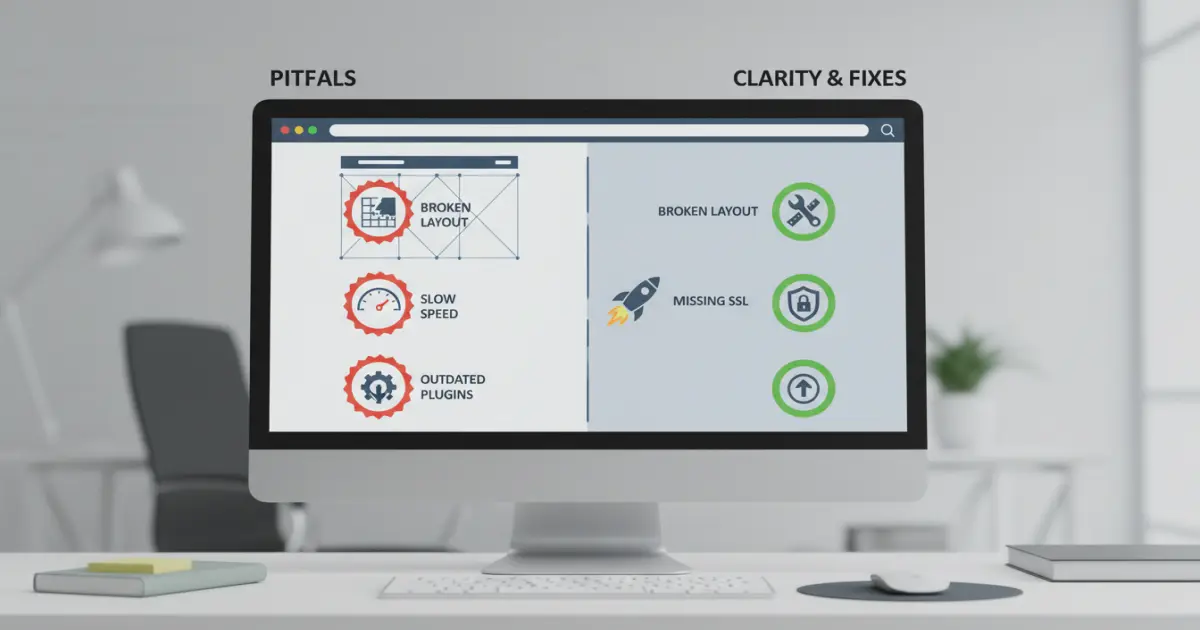
WordPress е най-популярната CMS платформа в света, използвана от над 40% от всички уебсайтове. Въпреки високото качество и стабилност, проблеми могат да възникнат по всяко време.
В тази статия ще разгледаме най-честите WordPress грешки и ще предоставим практически решения, които можете да приложите веднага. От проблеми с базата данни до белия екран на смъртта - ще покрием всичко необходимо за бързо възстановяване на сайта.
1. Error Establishing a Database Connection
Това е една от най-честите и критични грешки в WordPress. Появява се когато WordPress не може да се свърже с MySQL базата данни.
Причини за грешката:
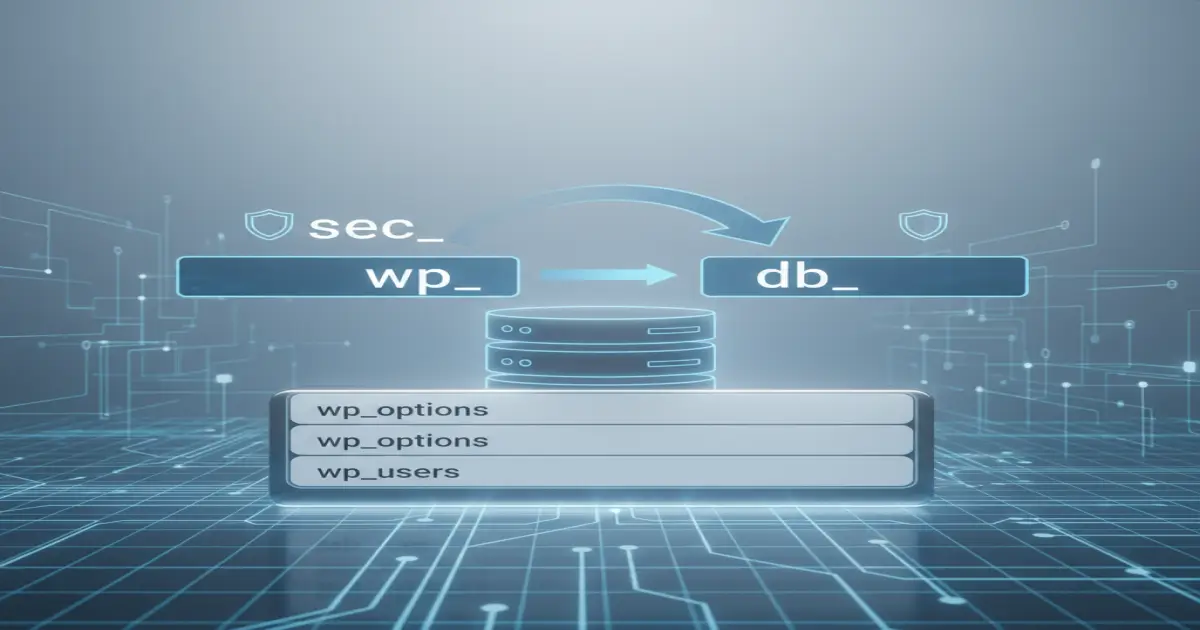
- Грешни credentials в wp-config.php файла
- Сървърът на базата данни е недостъпен или претоварен
- Корумпирана база данни
- Хакерска атака
Решение стъпка по стъпка:
Стъпка 1: Проверете wp-config.php файла
Отворете файла wp-config.php в root директорията и проверете следните редове (обикновено около ред 23):
define('DB_NAME', 'database_name'); // Име на базата данни\ndefine('DB_USER', 'database_user'); // Потребителско име\ndefine('DB_PASSWORD', 'database_pass'); // Парола\ndefine('DB_HOST', 'localhost'); // Хост (обикновено localhost)Проверете:
- Името на базата данни е правилно
- Потребителското име е правилно
- Паролата е правилна (без празни интервали)
- DB_HOST обикновено е "localhost", но може да е различен при някои хостинг компании
Стъпка 2: Проверете дали MySQL сървърът работи
Свържете се с вашия хостинг провайдер или проверете cPanel дали MySQL сървърът е активен.
Стъпка 3: Репарирайте базата данни
Добавете следния ред в wp-config.php (преди "/* That's all, stop editing! */"):
define('WP_ALLOW_REPAIR', true);След това посетете: http://вашият-сайт.bg/wp-admin/maint/repair.php
Важно: След репарация, изтрийте този ред от wp-config.php!
2. Briefly Unavailable for Scheduled Maintenance
Това съобщение се появява всеки път когато правите актуализация на плъгин или на самия WordPress. Обикновено изчезва автоматично след завършване на актуализацията.
Ако съобщението не изчезва:
WordPress създава файл .maintenance в root директорията по време на актуализация. Ако процесът се прекъсне, файлът остава и блокира сайта.
Решение:
- Свържете се чрез FTP или File Manager в cPanel
- Намерете файла
.maintenanceв root директорията - Изтрийте го
- Обновете сайта - трябва да работи нормално
Превенция: След всяка актуализация, проверете няколко страници, за да се уверите че всичко работи правилно.
3. 500 Internal Server Error
Грешка 500 е generic server error, който може да има много причини. Най-често идва от корумпиран .htaccess файл, проблемен плъгин или тема.
Решения (в този ред):
Метод 1: Проверете .htaccess файла
- Свържете се чрез FTP
- Намерете файла
.htaccessв root директорията - Преименувайте го на
.htaccess_old - Опитайте да заредите сайта
- Ако работи, отидете в Settings → Permalinks в WordPress и запазете (Save Changes) - това ще създаде нов .htaccess
Метод 2: Деактивирайте всички плъгини
- Чрез FTP отидете в
/wp-content/ - Преименувайте папката
pluginsнаplugins_old - Опитайте да заредите сайта
- Ако работи, върнете името на
plugins - Логнете се в WordPress и деактивирайте/активирайте плъгините един по един
Метод 3: Сменете темата
- Чрез FTP отидете в
/wp-content/themes/ - Преименувайте текущата тема
- WordPress автоматично ще превключи на default тема
- Проверете дали сайтът работи
Метод 4: Увеличете PHP memory limit
Добавете в wp-config.php:
define('WP_MEMORY_LIMIT', '256M');Винаги правете пълен backup преди да прилагате каквито и да е промени към WordPress сайта. Backup-ът е вашата последна линия на защита.
— WordPress Best Practices
4. White Screen of Death (WSOD)
Белият екран без никакви съобщения за грешка е един от най-фрустриращите WordPress проблеми. Причините могат да са PHP memory limit, проблемен плъгин или тема.
Решения:
Стъпка 1: Активирайте WP_DEBUG режим
В wp-config.php променете:
define('WP_DEBUG', false);на:
define('WP_DEBUG', true);\ndefine('WP_DEBUG_LOG', true);\ndefine('WP_DEBUG_DISPLAY', false);Проверете файла /wp-content/debug.log за грешки.
Стъпка 2: Увеличете Memory Limit
В wp-config.php:
define('WP_MEMORY_LIMIT', '256M');Стъпка 3: Деактивирайте плъгините
Преименувайте /wp-content/plugins/ на plugins_old. Създайте нова празна plugins папка.
Стъпка 4: Сменете темата
Преименувайте активната тема в /wp-content/themes/.
5. Специални случаи при миграция
Проблем с WordFence при миграция
WordFence security плъгинът може да блокира достъпа при миграция на сайт:
- Преименувайте
.htaccessи създайте нов празен - Изтрийте папките
wflogsиwfcache - В базата данни изтрийте всички таблици започващи с
wp_wf(примери: wp_wfBlocks, wp_wfConfig, wp_wfHits и др.) - След успешна миграция, реинсталирайте WordFence
Проблем с плъгини за Custom Login URL
Плъгини като "WPS Hide Login" променят URL адреса на login страницата. При миграция:
- Свържете се чрез FTP
- Отидете в
/wp-content/plugins/ - Изтрийте папката на плъгина за custom login
- Логнете се през стандартния
/wp-admin - Реинсталирайте плъгина ако е необходимо
Превантивни мерки
- Правете редовни backups (дневно или седмично)
- Актуализирайте WordPress, темите и плъгините редовно
- Използвайте качествени хостинг услуги
- Инсталирайте само проверени плъгини и теми
- Активирайте WP_DEBUG на staging environment
- Следете error log файловете редовно
- Използвайте security плъгин (WordFence, Sucuri и др.)
- Правете тестове след всяка актуализация
Заключение
WordPress проблемите могат да бъдат фрустриращи, но повечето от тях имат решения, които можете да приложите сами. Ключът е да действате методично и да правите backup преди всяка промяна.
Най-важните правила:
- Винаги правете backup преди промени
- Активирайте debug режим за да видите грешките
- Действайте методично - тествайте решенията едно по едно
- Документирайте какво сте направили
- Не паникьосвайте - повечето проблеми са решими
Ако проблемът е твърде сложен или не се чувствате комфортно да правите промени, екипът на Creative Idea предлага професионална WordPress поддръжка и troubleshooting услуги. Свържете се с нас за експертна помощ!